Essentiel
La télé en direct et le catalogue à la demande en Full HD, sur un écran.
39€par an
au lieu de 59 €
- 40 000 chaînes en direct + guide EPG
- 90 000 films et séries
- Image Full HD
- 1 appareil
Guide d’installation
Une application, vos identifiants, et votre Fire TV Stick reçoit toutes vos chaînes.
Dès39 €par anau lieu de 59 €
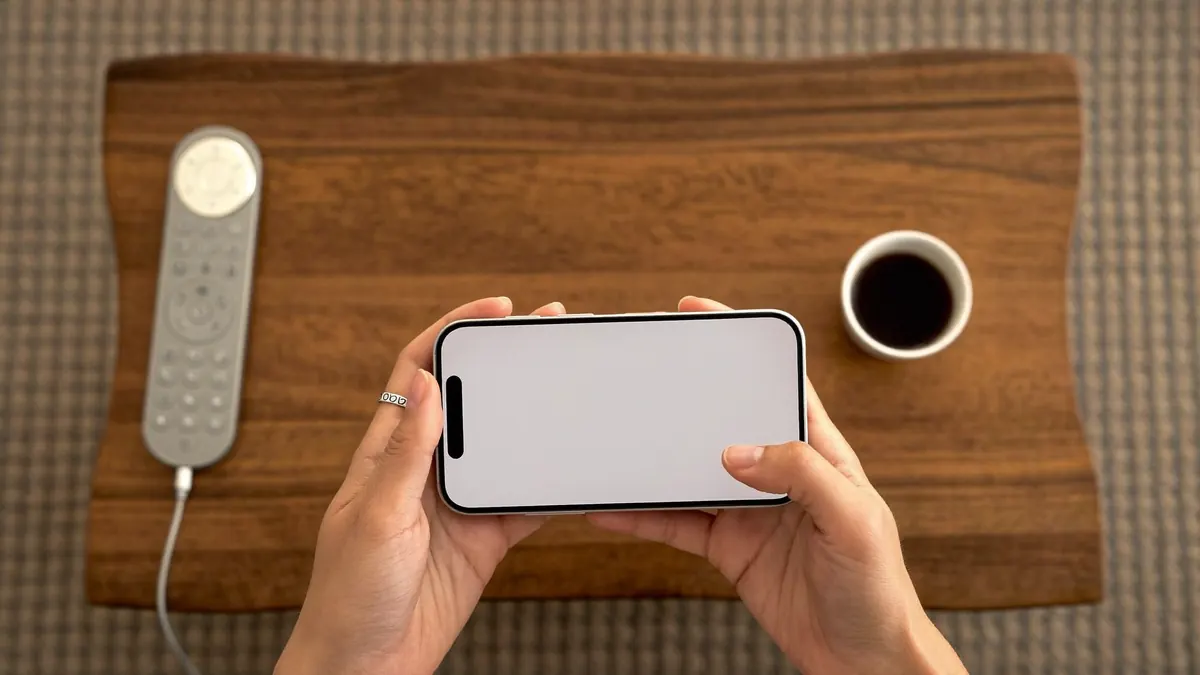
de l’emballage au premier direct
en moyenne
de mémoire sur la 4K Max
pour la 4K
L’IPTV Firestick est la combinaison la plus répandue dans les salons belges : une clé à 30 ou 70 €, branchée derrière la TV, qui affiche vos chaînes, le guide et le replay. L’installation demande une étape que beaucoup ne connaissent pas, l’application Downloader. Voici le pas-à-pas complet, testé sur Fire TV Stick Lite, 4K et 4K Max.
Pourquoi la Firestick
ITrois raisons reviennent chez nos clients. Le prix d’abord : une Fire TV Stick coûte moins qu’une année de location de décodeur. La simplicité ensuite : elle se cache derrière la TV, se pilote avec une petite télécommande et allume l’écran toute seule grâce au HDMI-CEC. La mobilité enfin : elle tient dans une poche de veste et suit la famille au gîte des Ardennes ou dans l’appartement de la côte.
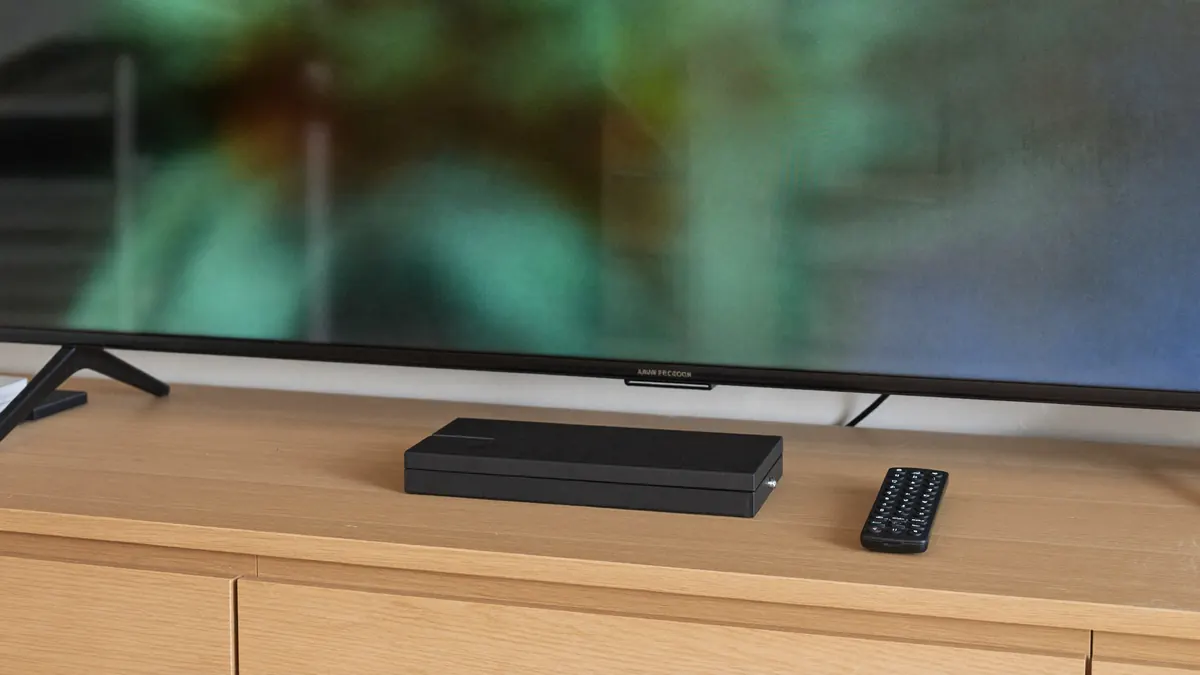
Son seul vrai défaut, c’est qu’Amazon ne propose pas tous les lecteurs IPTV dans sa boutique. D’où l’étape Downloader, qui fait peur la première fois et devient banale la deuxième. Pour l’IPTV Fire TV Stick, c’est le passage obligé, et il est sans risque si vous téléchargez les lecteurs depuis leur adresse officielle. Pour la théorie générale, la page Wikipédia sur la télévision IP explique le principe.
Les trois modèles qu’on rencontre le plus chez nos clients belges. Les caractéristiques peuvent varier selon la génération.
| Fire TV Stick Lite | Fire TV Stick 4K | Fire TV Stick 4K Max | |
|---|---|---|---|
| Image | Full HD | 4K, HDR | 4K, HDR |
| Fluidité avec 60 000 chaînes | Correcte, guide un peu lent | Bonne | Très bonne |
| Wifi | Standard | Rapide | Le plus rapide de la gamme |
| Touches TV sur la télécommande | Non | Oui | Oui |
| Pour qui | Chambre, petit écran, formule Essentiel | Salon, Confort 4K | Salon, sport en 4K, grosses listes |


01/ 09
Selon l’édition de Fire OS, quelques intitulés diffèrent. Gardez votre e-mail d’accès sous la main : l’installation IPTV Firestick ne demande rien d’autre.
Branchez la clé sur un port HDMI de la TV et sur le secteur avec le bloc fourni. Suivez l’assistant, connectez le wifi, identifiez-vous avec un compte Amazon.
Ouvrez la fiche d’information de l’appareil dans les paramètres et appuyez sept fois de suite sur son nom, jusqu’à voir apparaître le mode développeur.
Depuis l’écran principal, utilisez la loupe et cherchez Downloader. Installez l’application de l’éditeur AFTVnews (icône orange).
Dans le nouveau menu développeur, autorisez Downloader à ajouter des logiciels venus d’ailleurs.
Ouvrez Downloader et saisissez l’adresse de téléchargement officielle du lecteur choisi, communiquée par notre support sur WhatsApp. Certains lecteurs sont aussi directement dans l’Amazon Appstore.
Confirmez l’installation, puis choisissez Supprimer le fichier pour libérer de la place sur la clé.
Démarrez le lecteur et optez pour l’identification Xtream.
Les trois champs du courriel, à la lettre près. Le clavier de l’application Fire TV sur GSM aide beaucoup.
Laissez la liste et le guide se charger, puis masquez les catégories inutiles et créez vos favoris.
Coincé quelque part ? Une capture, et on vous indique le geste suivant.
Réglages
IVUne IPTV Firestick bien installée peut encore gagner en confort avec quelques réglages, à faire une seule fois.
Pour la 4K en particulier, voyez aussi notre page IPTV 4K, et pour la télécommande et le CEC, la page télécommande IPTV.
Options développeur pas activées
Fiche À propos de la clé, sept appuis rapides sur son intitulé
Adresse mal tapée
Retapez l’adresse caractère par caractère, ou demandez-la à nouveau sur WhatsApp
Clé saturée
Videz le cache, supprimez les APK téléchargés et les applications inutilisées
Wifi faible ou modèle Lite
Adaptateur Ethernet, ou version Full HD de la chaîne
La Fire TV ne connaît pas encore votre téléviseur
Refaites la détection du téléviseur dans les réglages de contrôle de l’équipement (le chemin exact varie selon la version)
Mise à jour incomplète
Supprimez puis remettez le lecteur ; ressaisir les codes prend un instant

TiviMate ou Smarters
VISur une Fire TV Stick 4K ou 4K Max avec la formule Confort 4K, TiviMate est notre choix par défaut : le guide en grille ressemble à celui d’un décodeur, le zapping est rapide et les favoris se gèrent bien à la télécommande. Sa version premium est payante, chez son éditeur.
Sur une Fire TV Stick Lite, avec 40 000 chaînes, XCIPTV est souvent plus fluide car plus légère. Et pour un premier contact, ou pour un parent, IPTV Smarters Pro reste la plus intuitive avec ses grandes tuiles.
Tous les lecteurs sont passés au crible sur la page application IPTV Android, et Smarters a droit à son propre mode d’emploi sur IPTV Smarters Pro.
Après l’installation
VIILe guide se télécharge en entier, la clé IPTV Firestick chauffe un peu, le zapping peut sembler lent. C’est normal : les données sont mises en cache.
Tout est plus rapide. C’est le moment de ranger vos favoris et de masquer les pays que personne ne regarde.
Une mise à jour de Fire OS peut arriver. Laissez-la se faire la nuit ; vos codes et vos favoris sont conservés dans le lecteur.
Videz le cache une première fois. Si votre IPTV Firestick ralentit malgré tout, un redémarrage complet (débrancher 30 secondes) règle presque tout.
Mise à jour
VIIIAmazon met régulièrement à jour le système de la clé qui fait tourner votre IPTV Fire TV Stick. En général, rien ne change pour votre IPTV Firestick. Il arrive pourtant qu’après une mise à jour, l’option « applications de sources inconnues » soit désactivée, ou que le lecteur demande à nouveau ses autorisations.
Dans ce cas, inutile de tout réinstaller : retournez dans le menu développeur, réactivez l’autorisation pour Downloader et pour votre lecteur, puis relancez-le. Vos codes et vos favoris sont normalement conservés.
8 questions
IXUne autre question ? Notre équipe répond sur WhatsApp, 7 jours sur 7.
Poser une questionOui, la Fire TV Stick le demande à l’installation. Un compte gratuit suffit, sans abonnement Amazon payant.
Oui : emportez la clé et connectez-la au wifi du logement ; votre IPTV Firestick fonctionne partout où le réseau suit. Seule précaution : un wifi d’hôtel partagé peut être lent le soir, prévoyez la version HD des chaînes.
Installer, oui ; regarder sur les deux à la fois demande une version double.
Oui, surtout pour la 4K et quand le modem est loin. C’est l’achat à quinze euros qui règle le plus de problèmes.
Rarement. Si un lecteur ne s’ouvre plus après une mise à jour, réinstallez-le ou écrivez-nous.
Pour une TV Full HD et la formule Essentiel, oui. Pour la 4K ou une liste de 60 000 chaînes, la 4K Max est bien plus confortable.
Oui si votre lecteur est disponible dans l’Amazon Appstore au moment de l’installation. Sinon, Downloader reste la méthode la plus simple.
Oui, l’image et le son passent par HDMI. Vous aurez simplement besoin de la télécommande de la TV pour l’allumer et régler le volume.
Formules
XLe modèle Lite s’accorde avec l’Essentiel ; les clés 4K méritent la Confort 4K.
I
La télé en direct et le catalogue à la demande en Full HD, sur un écran.
39€par an
au lieu de 59 €
Recommandé
II
Le grand catalogue en 4K, avec trois jours de replay.
69€par an
au lieu de 99 €
III
Un seul paiement. Serveur dédié, jusqu’à quatre écrans.
299€paiement unique
au lieu de 459 €
Plus d’écrans, ou payer une fois
Confort 4K · 3 écrans à vie
249 €
paiement unique · trois appareils
Choisir · Confort 4K · 3 écrans à vieVos identifiants par e-mail, en général en 5 à 30 minutes. Remboursement possible pendant 60 jours.
Une question avant d’acheter ? WhatsApp, 7 jours sur 7Prenez votre télécommande, ouvrez WhatsApp, et on avance étape par étape. Tous les tarifs sur la page abonnement.